


 Rechercher
Créer un graphique avec Vaia
Mis à jour le
Vaia (le moteur IA de Vision) peut générer automatiquement un smartflow complet à partir d'une simple description en langage naturel. Cet exemple montre comment obtenir un diagramme de Gantt des Ordres de Fabrication (OF) en quelques secondes.
Exemple : Gantt des OF par affaire
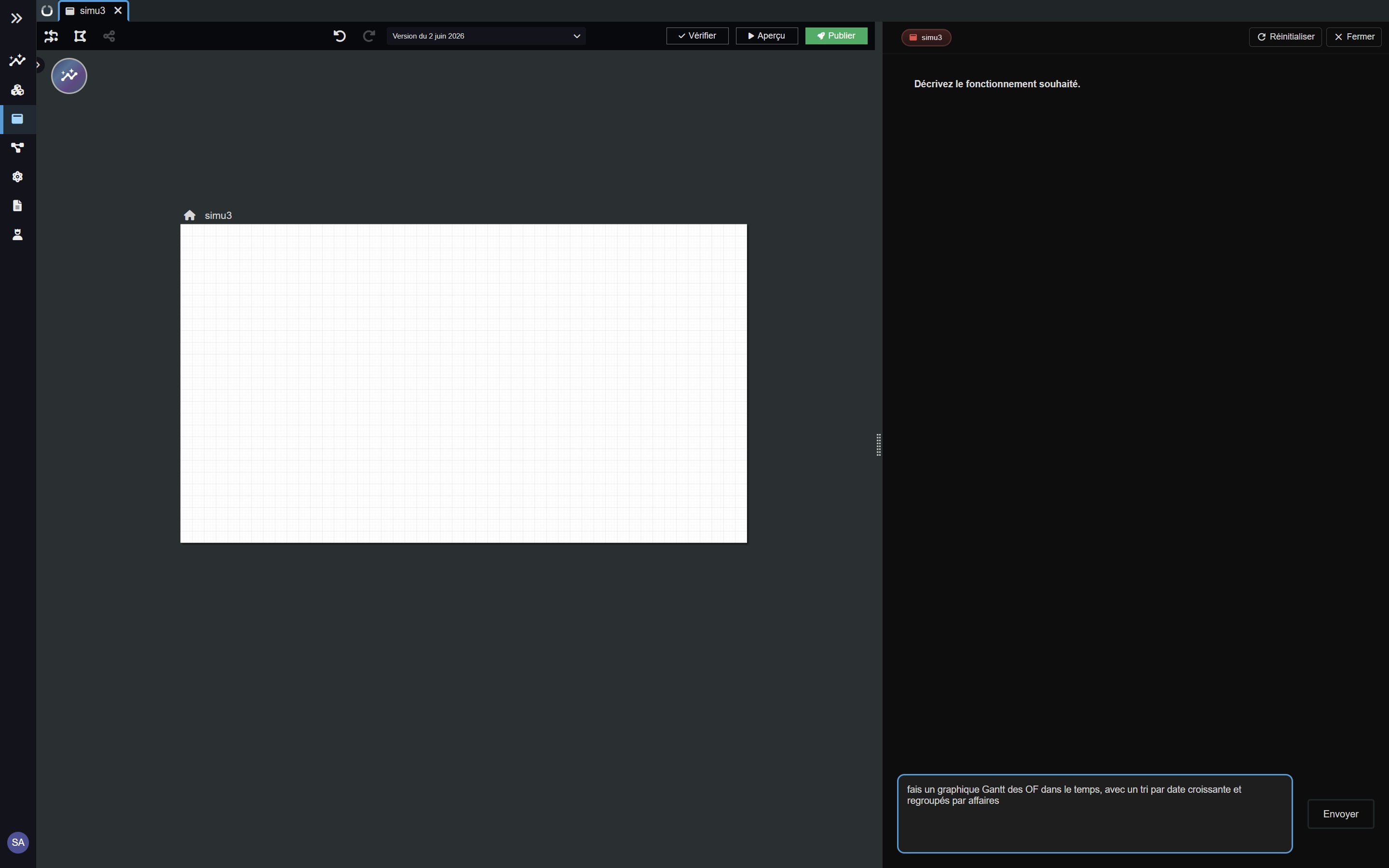
Prompt utilisé
"fais un graphique Gantt des OF dans le temps, avec un tri par date croissante et regroupés par affaires"
Ce que Vaia génère
À partir de ce prompt, Vaia crée automatiquement :
- Une application avec une page dédiée contenant un widget Graph configuré en diagramme de Gantt
- Un smartflow qui récupère les Ordres de Fabrication, les trie par date croissante et les regroupe par affaire avant de les transmettre au widget
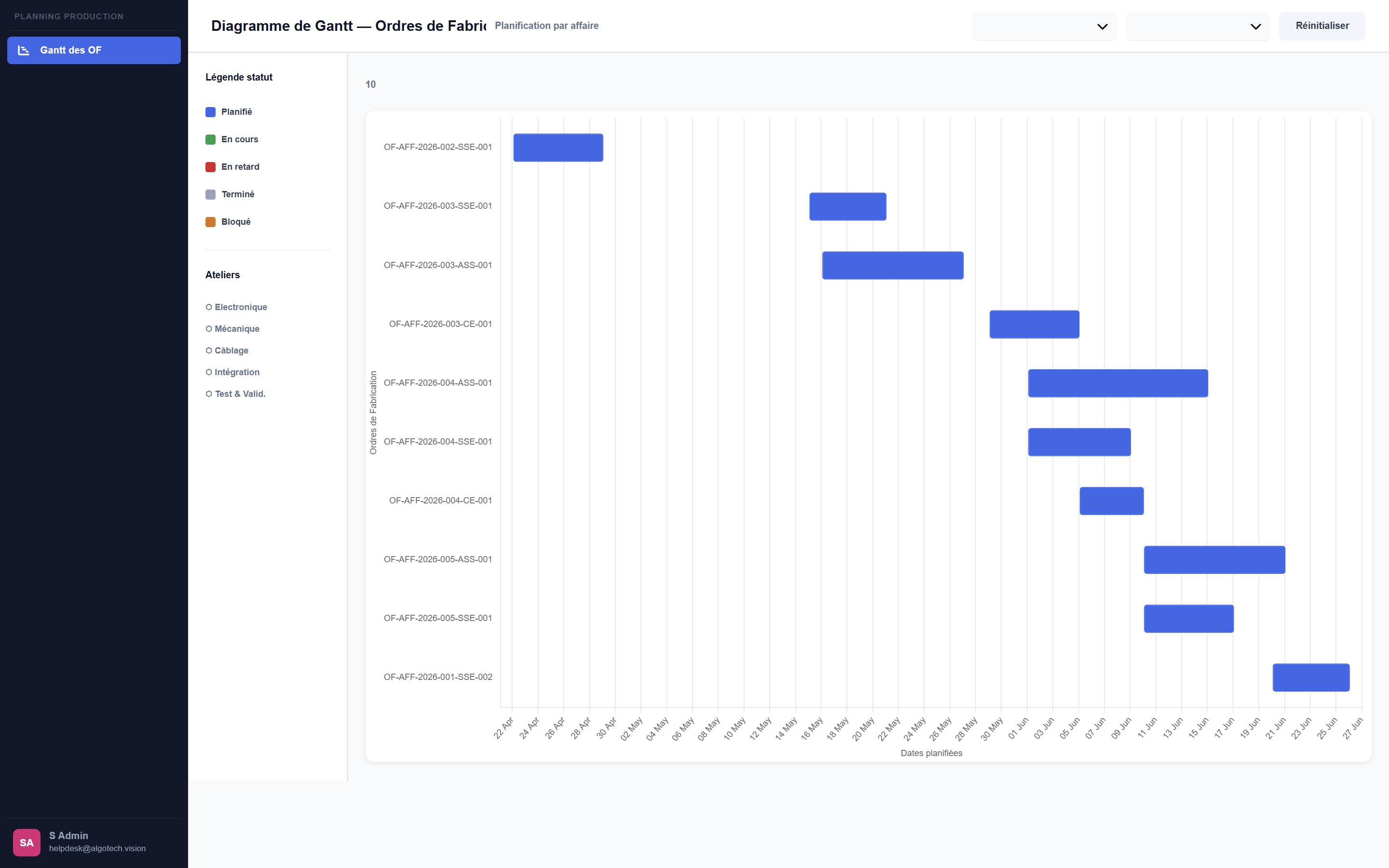
Résultat
Le graphique affiche chaque OF sur l'axe vertical (ex : OF-AFF-2026-002-SSE-001), avec les dates planifiées sur l'axe horizontal. Les barres sont colorées selon le statut de l'OF (Planifié, En cours, En retard, Terminé, Bloqué).
Un panneau latéral propose des filtres par statut et par atelier (Electronique, Mécanique, Câblage, Intégration, Test & Validation).
Comment l'utiliser
- Ouvrir Vaia depuis le Studio (icône IA en bas à droite de l'écran)
- Décrire le graphique souhaité en langage naturel dans le champ de saisie
- Cliquer sur Envoyer - Vaia génère le smartflow et l'application
- Cliquer sur Aperçu pour visualiser le résultat immédiatement
- Cliquer sur Publier pour rendre l'application disponible aux utilisateurs
Déboguer le smartflow avec le mode simulation
Avant de publier, il est fortement recommandé d'exécuter le smartflow en mode simulation pour vérifier que les données du graphique sont correctes.
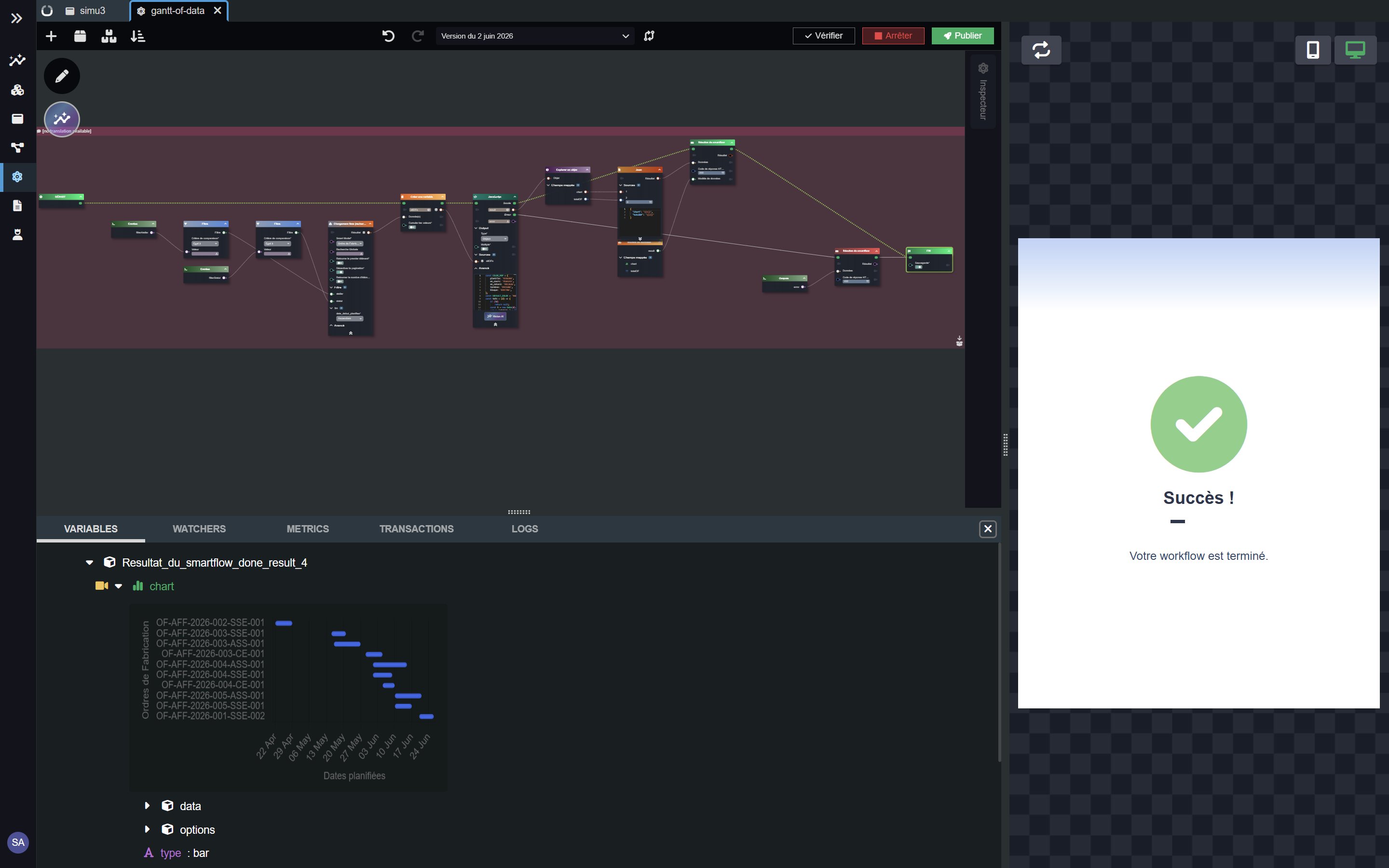
Vérifier le chart dans les variables
Lors de l'exécution du smartflow, le panneau Variables (en bas du Studio) affiche le résultat du nœud Résultat du smartflow. Le chart y est visible directement : on peut contrôler la structure des données (séries, labels, dates) et s'assurer que le Gantt est bien formé avant tout déploiement.
Corriger un problème avec Vaia
Si le Gantt ne s'affiche pas correctement dans l'application :
- Relancer le smartflow en mode simulation
- Dans le panneau Variables, sélectionner le résultat du smartflow
- Copier l'intégralité du contenu affiché dans la fenêtre Variables
- Coller ce contenu dans la fenêtre Vaia en décrivant le problème constaté
- Vaia analyse la structure des données et propose une correction du smartflow
Cette approche permet à Vaia de comprendre exactement ce que le smartflow produit et de corriger la configuration du graphique en connaissance de cause.
Conseils pour un bon prompt
- Préciser le type de graphique souhaité (Gantt, courbe, histogramme, camembert...)
- Indiquer le tri ou l'ordre d'affichage des données
- Mentionner les regroupements ou filtres utiles (par affaire, par statut, par atelier...)
- Nommer les entités métier telles qu'elles existent dans votre modèle de données (OF, affaires, machines, postes...)