


 Rechercher
Créer une application avec Vaia (Vision AI Maker)
Mis à jour le
Avant de générer des rapports, des workflows ou des automatisations, la première étape consiste à créer votre application et son modèle de données.
Cette étape pose les fondations de tout votre projet.
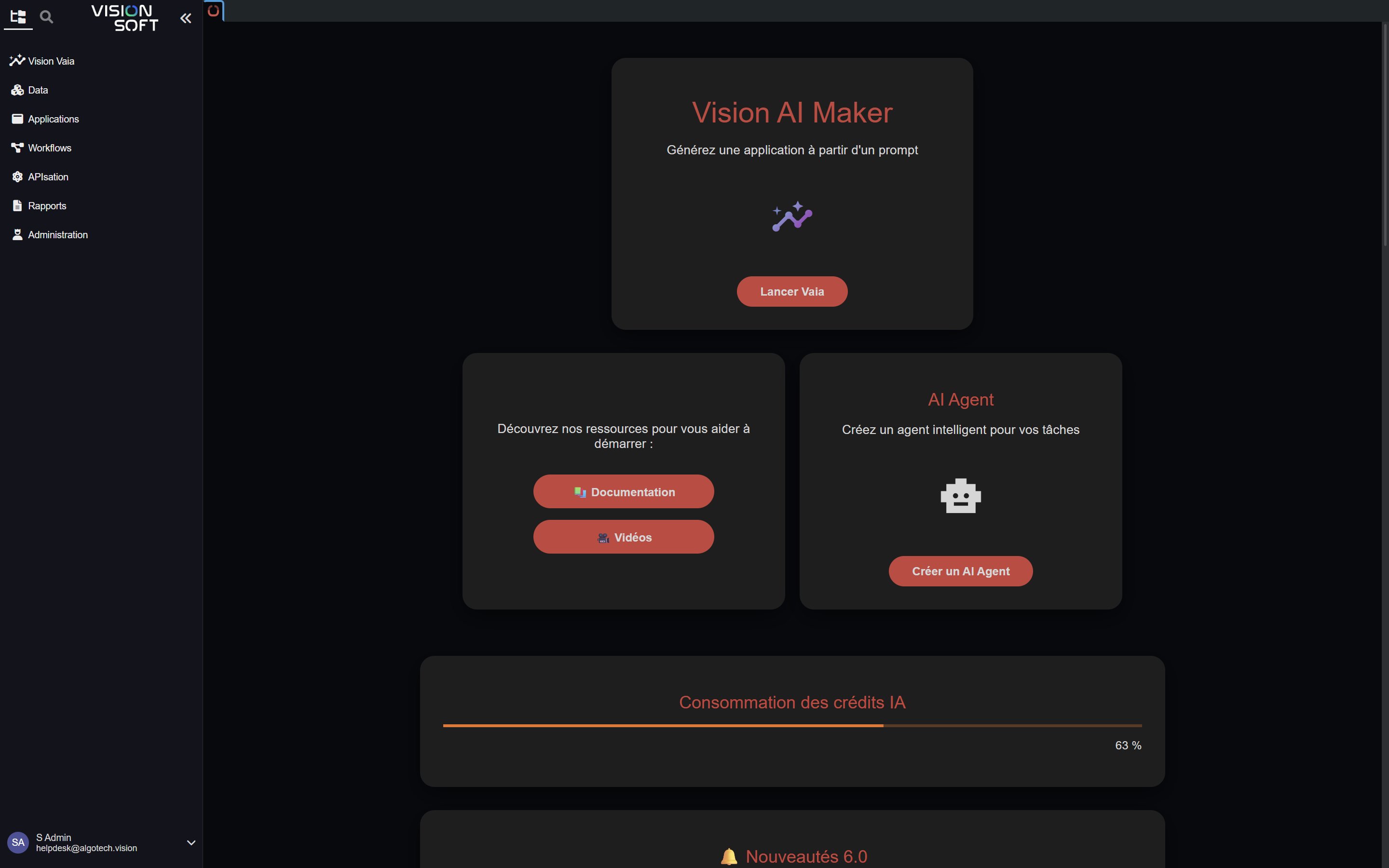
Pour lancer Vision AI Maker, à partir de la page d'accueil, cliquez sur Lancer Vaia
Objectif
Créer automatiquement :
- Le modèle de données (SmartObjects)
- Les relations entre objets
- Les écrans
- Les workflows
- Les flux
- Les rapports
- Les scripts de reprise de données
...
… simplement en décrivant votre besoin métier.
1. Formuler l'intention métier
Dans Vaia (Vision AI Maker), décrivez clairement ce que vous souhaitez construire.
Exemple — Application GMAO
Crée une application de gestion de maintenance avec des équipements, des ordres de travail, des techniciens et un suivi des interventions.
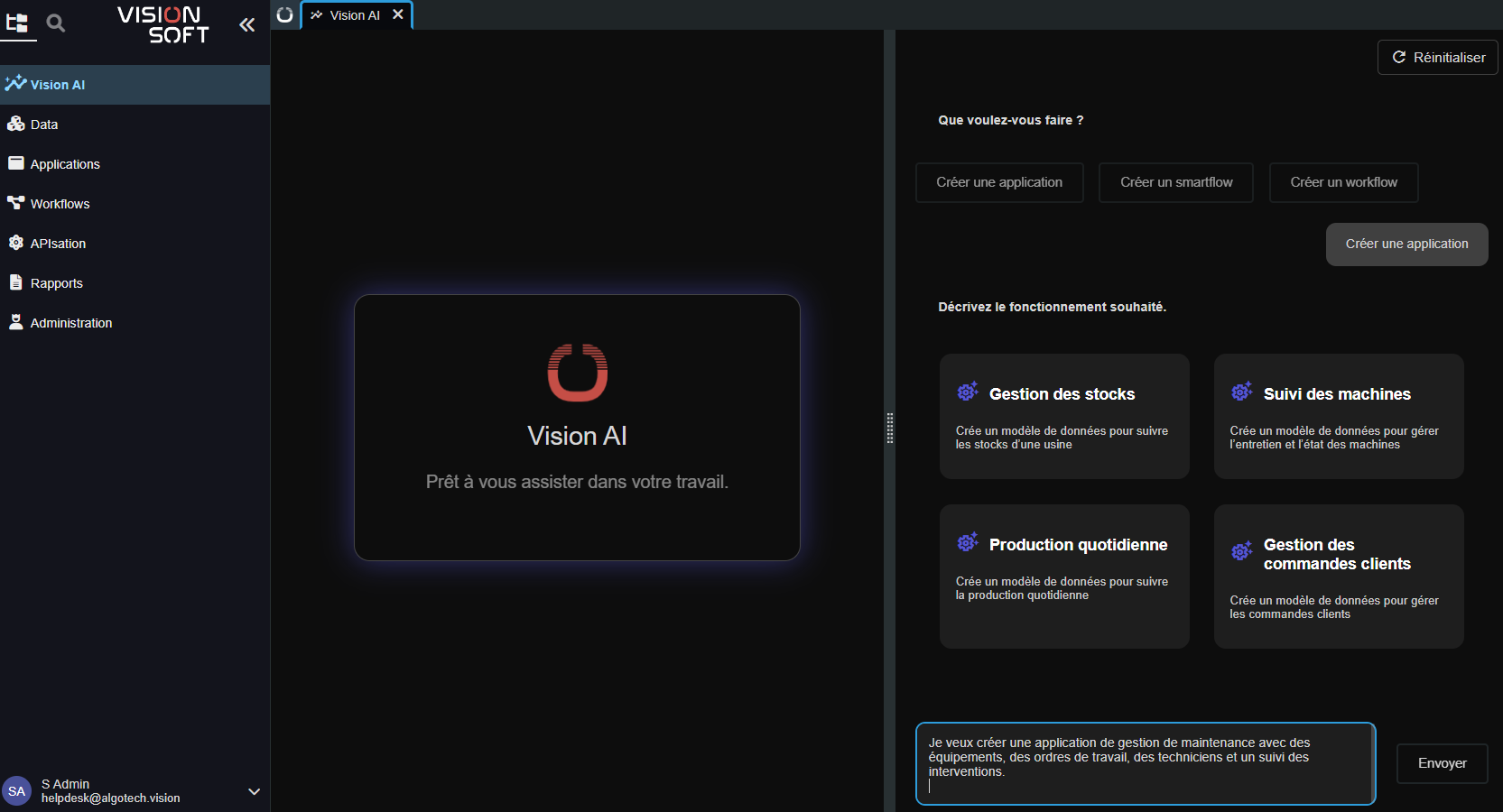
➡️ Vaia va tout d'abord créer le modèle de données et le montrer.
Vous pouvez itérer par prompts pour le modifier. Une fois que le modèle vous convient, vous validez le modèle.
➡️ Vaia vous propose de générer des données de test pour remplir les tables. Vous pouvez donner des informations de contexte pour orienter la création de données, sinon cliquez juste sur Entrée
➡️ Puis Vaia vous propose de passer sur la création des écrans de l'application.
Là vous pouvez prompter votre application et itérer sur le résultat, et même alterner entre modifications no-code et prompts Vaia !
Exemple — Application MES
Crée une application de suivi de production avec des ordres de fabrication, des lignes de production, des opérateurs et des déclarations de production.
Exemple — Gestion patrimoniale
Je veux une application pour gérer des bâtiments, des équipements techniques et les documents associés.
Gérer les itérations sur le Data Model
À chaque génération, Vaia crée de nouveaux Smart Models.
Si vous régénérez sans supprimer les anciens, vous pouvez vous retrouver avec plusieurs tables similaires incrémentées (Equipement, Equipement_1, Equipement_2...).
3 approches pour éviter ça :
1. Supprimer les anciennes tables avant de relancer une génération - solution la plus propre.
2. Préfixer les tables à la génération - dans votre prompt, ajoutez :
"Préfixe toutes les tables avec
gmao_par exemple"
Puis dans le prompt de l'application : "Utilise uniquement les tables dont le code commence pargmao_"
3. Cibler les tables explicitement - dans le prompt de l'application, indiquez les codes exacts des tables à utiliser.
2. Ce que génère Vision AI
À partir de votre description, Vaia (Vision AI Maker) va :
👉 Identifier les entités métier principales
👉 Créer les SmartObjects correspondants
👉 Générer les champs pertinents
👉 Définir les relations entre objets
👉 Proposer des statuts et cycles de vie
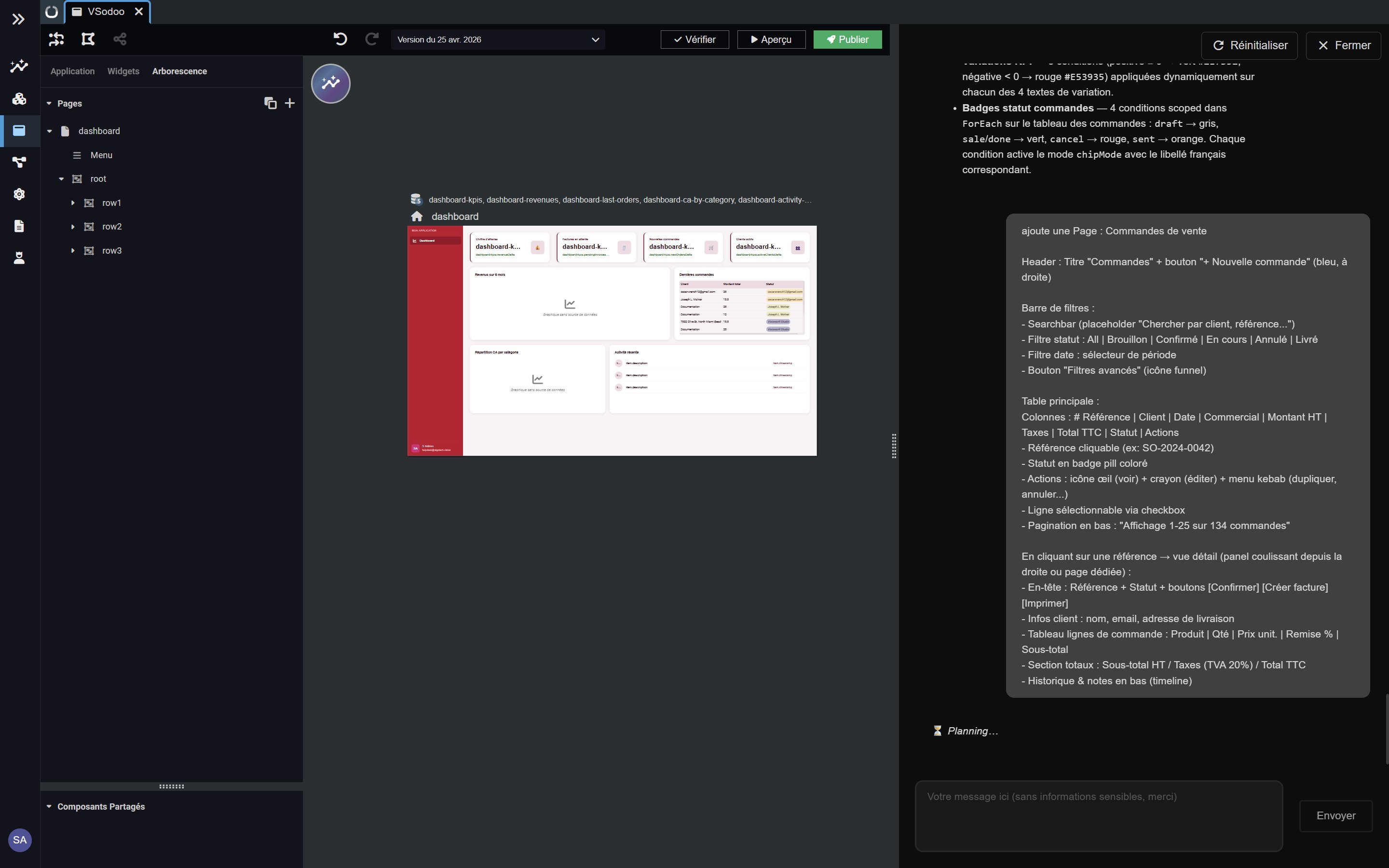
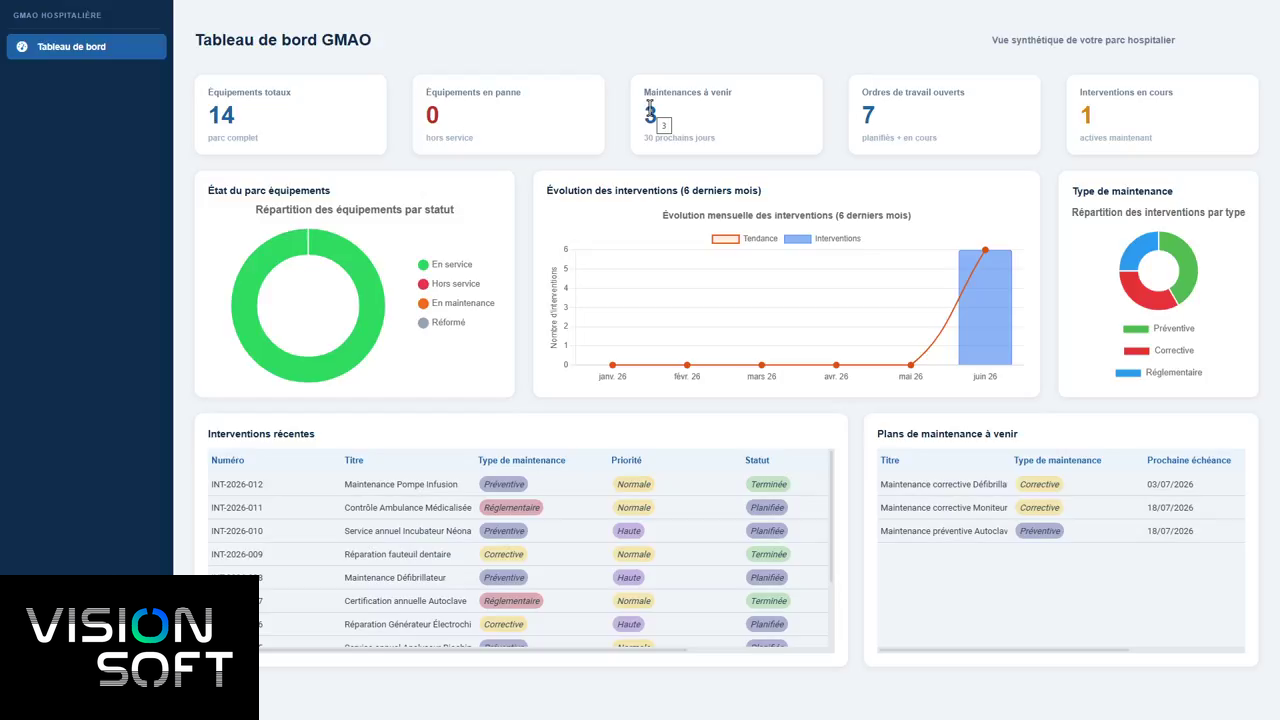
👉 (jusqu'à la v6.0) Créer des écrans standards (homepage + tableau / liste / détail / formulaire, en mode desktop ou mobile)
👉 (à partir de la v6.1) Générer des écrans d'applications sur la base de prompts
3. Structure générée automatiquement
Modèle de données
Votre application est Model-driven, et Vision crée :
👉 Les objets principaux
👉 Les relations (1-N, N-N)
👉 Les champs typés (texte, date, vrai/faux, liste, nombre, relation …)
Interfaces
En v6.0, pour chaque objet, Vision crée :
👉 Vue liste
👉 Vue détail
👉 Formulaire de création
👉 Navigation entre objets liés
A partir de la v6.1, Vaia crée ce que vous lui demandez, tout dépend de votre prompt !
Workflows de base
Selon le contexte métier, Vaia peut générer :
👉 Changement automatique de statut
👉 Affectation automatique
👉 Notifications simples
👉 Historisation
4. Affiner l'application
Une fois la base générée, vous pouvez itérer.
Ajouter un champ
Ajoute un champ criticité sur les équipements avec les valeurs Faible, Moyenne et Haute.
Ajouter une relation
Un ordre de travail doit être lié à un équipement.
Ajouter un statut
Ajoute le statut "En attente de pièce" sur les ordres de travail.
Vision met à jour le modèle et l'interface automatiquement.
5. Bonnes pratiques pour de meilleurs résultats
Soyez précis
Au lieu de :
Crée une application de maintenance.
Préférez :
Crée une application de maintenance avec des équipements, des plans de maintenance préventive, des ordres de travail et des techniciens.
Utilisez le vocabulaire métier réel
Vaia comprend mieux :
👉 Ordre de travail
👉 Ordre de fabrication
👉 Non-conformité
👉 Inspection
👉 Plan de maintenance
👉 VGP
👉 Consommation matière
Pensez relations dès le départ
Mentionnez explicitement les liens :
Un ordre de travail est lié à un équipement.
Un technicien peut être affecté à plusieurs ordres.
6. Vérifier le modèle généré
Après génération :
👉 Vérifiez les noms des objets
👉 Vérifiez les types de champs
👉 Vérifiez les relations
👉 Vérifiez les statuts proposés
👉 Testez la création d'un enregistrement
Il est plus simple d'ajuster tôt que de refactorer tard.
7. Évolutivité
L'application générée est :
👉 100 % modifiable
👉 Maintenable
👉 Versionnable
👉 Intégrable dans votre SI
👉 Automatisable avec des agents IA
Vous n'êtes jamais enfermé dans une génération statique.
Conclusion
L'étape 0 consiste à transformer une intention métier en une application structurée prête à évoluer.
Avec Vaia (Vision AI Maker) :
👉 Vous partez d'une idée
👉 Vous obtenez une base applicative complète
👉 Vous itérez par conversation
👉 Vous gardez un contrôle total sur le modèle et sur les écrans, le tout en no-code
Vous venez de poser les fondations de votre application Vision.