


 Rechercher
Programmer un Smartflow (tâches planifiées)
1. Objectif de la page
La page « Tâches planifiées » permet de programmer l’exécution automatique d’un Smartflow selon une planification récurrente (tâche planifiée).
Elle centralise la création, l’activation, la désactivation et le suivi (logs) de ces tâches.
2. Accès à l’écran « Tâches planifiées »
- Depuis le Studio, ouvrir le menu « APIsation » puis cliquer sur « Tâches planifiées ».
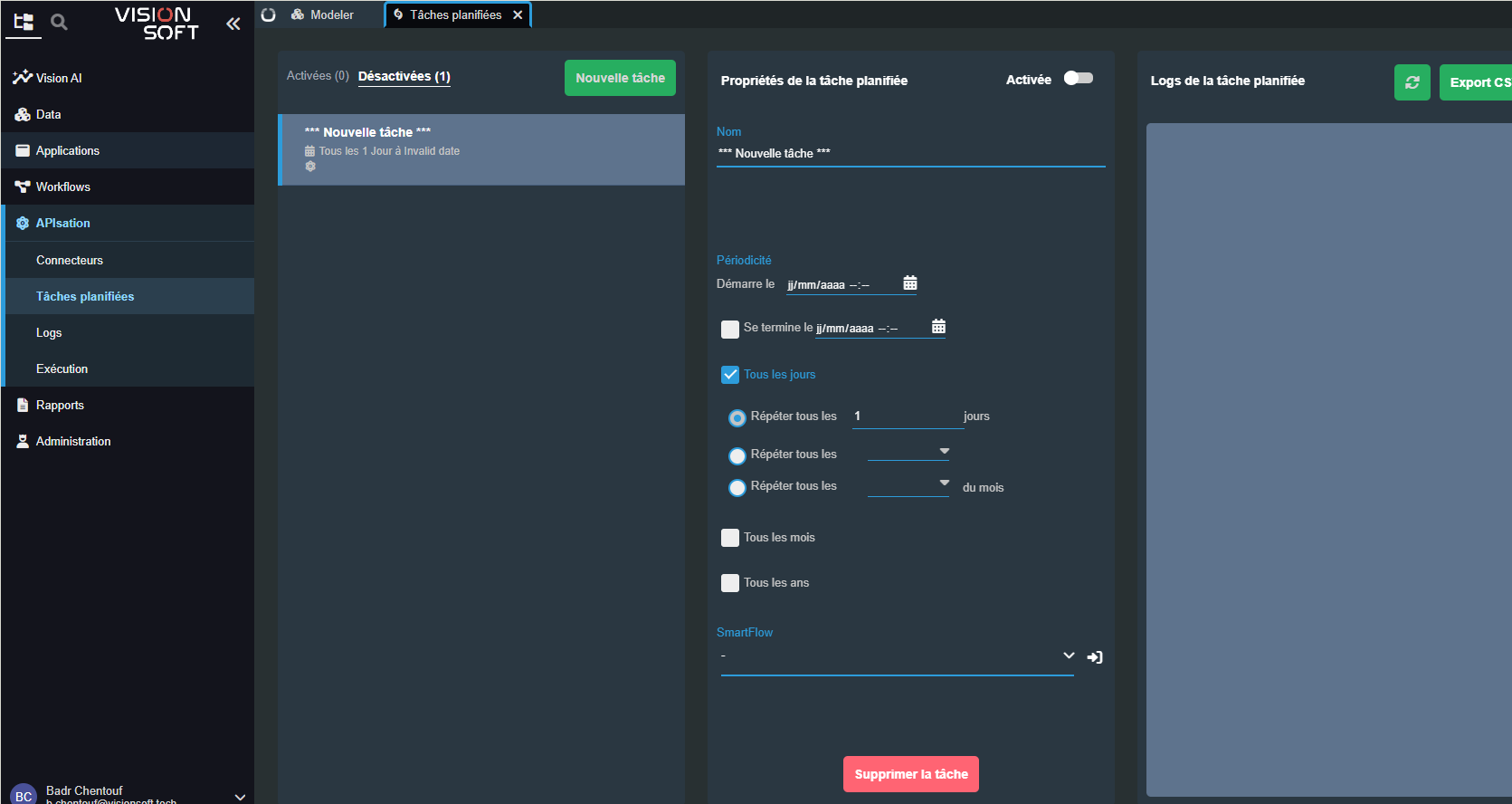
- La page affiche les tâches planifiées existantes, séparées en deux onglets : « Activées (0) » et « Désactivées (1) ».
3. Création d’une nouvelle tâche planifiée
3.1 Lancer la création
- Cliquer sur le bouton « Nouvelle tâche » en haut de la page.
- Une nouvelle entrée apparaît, nommée par défaut « *** Nouvelle tâche *** ».
3.2 Propriétés de la tâche
La section « Propriétés de la tâche planifiée » permet de définir tous les paramètres de la tâche :
- Activée : case à cocher pour activer ou désactiver la tâche planifiée.
- Nom : champ texte, par défaut « *** Nouvelle tâche *** », à remplacer par un nom métier explicite (ex. « Lancer clôture journalière MES »).
Périodicité
La zone « Périodicité » définit quand et à quelle fréquence le Smartflow sera exécuté.
- Démarre le :
- Date de début au format jour/mois/année (trois champs numériques « Jour », « Mois », « Année »).
- Heure de début au format heures/minutes (deux champs numériques « Heures », « Minutes »).
-
Un bouton « Afficher le sélecteur de date et d'heure locales » (icône calendrier) permet de choisir date et heure via un sélecteur.
-
Se termine le :
- Case à cocher pour activer une date de fin de validité de la tâche.
-
Si cochée, même principe que la date de début : jour/mois/année et heures/minutes.
-
Fréquence journalière :
- Case « Tous les jours » : lorsque cette option est active, la tâche se répète sur une base quotidienne.
-
Options de répétition :
- « Répéter tous les [n] jours » : champ numérique pour définir tous les combien de jours la tâche doit se lancer (par défaut 1).
- Autres options « Répéter tous les … » (jour de semaine, semaine, mois) accessibles via les boutons radio correspondants.
-
Fréquence mensuelle / annuelle :
- « Tous les mois » : case à cocher pour une récurrence mensuelle.
- « Tous les ans » : case à cocher pour une récurrence annuelle.
Le résumé de planification est affiché en haut (exemple : « Tous les 1 Jour à Invalid date » tant que la date/heure n’est pas correctement renseignée).
3.3 Association au Smartflow
- La section « SmartFlow » (visible sous la périodicité) permet de sélectionner le Smartflow à exécuter lors du déclenchement de la tâche.
- L’utilisateur choisit le Smartflow cible parmi ceux disponibles dans l’application (par exemple un Smartflow de génération de rapports, de clôture, d’intégration, etc.).
4. Gestion d’une tâche planifiée
4.1 Activer / désactiver
- Utiliser la case « Activée » dans les propriétés de la tâche pour l’activer ou la mettre en pause.
- Une tâche activée apparaît dans l’onglet « Activées », une tâche désactivée dans l’onglet « Désactivées ».
4.2 Supprimer une tâche
- Le bouton « Supprimer la tâche » permet de supprimer définitivement la tâche planifiée sélectionnée.
- Après suppression, le Smartflow n’est plus déclenché automatiquement par cette tâche (le Smartflow reste toutefois disponible dans le Studio).
5. Logs et suivi d’exécution
La section « Logs de la tâche planifiée » permet de suivre l’historique d’exécution de la tâche.
- Bouton « Export CSV » : exporte les logs de la tâche au format CSV pour analyse externe (Excel, BI, etc.).
- Compteurs (ex. « 10k ») : indiquent le nombre total de lignes ou d’événements logués pour cette tâche.
Exemple d’usage : vérifier que le Smartflow planifié s’est bien exécuté chaque jour à l’heure prévue, identifier les éventuels échecs et consulter les logs associés.
6. Bonnes pratiques de programmation d’un Smartflow
- Donner un nom clair à la tâche planifiée, incluant le Smartflow et la fréquence (ex. « [JOURNALIER] Synchronisation ERP → MES »).
- Tester d’abord le Smartflow manuellement avant de le planifier en production, afin de valider son bon fonctionnement et sa durée.
- Toujours définir une périodicité explicite (date de début, fréquence) et vérifier le résumé de planification pour éviter les « Invalid date ».
- Utiliser les logs et l’export CSV pour contrôler régulièrement que les tâches critiques s’exécutent correctement.