Rechercher
Logs et Runners
Quand tu fais tourner des smartflows sur Vision, ils s’exécutent sur le serveur. Pour comprendre ce qu’il se passe (succès, erreurs, lenteurs) et intervenir si besoin, tu vas surtout utiliser deux outils du Studio : les Logs et les Runners.
À quoi ça sert concrètement ?
➡️ Suivre ce qu’un smartflow a fait étape par étape (debug, tests, production).
➡️ Comprendre pourquoi une exécution a échoué (message d’erreur, données renvoyées, etc.).
➡️ Voir quels smartflows tournent en ce moment même sur le serveur.
➡️ Forcer l’arrêt d’une exécution qui bloque ou tourne en boucle.
Logs
Les logs te montrent l’historique des exécutions de tes smartflows en production.
Où les trouver ?
➡️ Ouvre ton projet dans le Studio Vision.
➡️ Dans l’explorateur, va dans l’onglet APIsation.
➡️ Clique sur l’onglet Logs.
Ce qui apparaît dans les logs
Les lignes de log sont créées :
➡️ par la tâche Loguer que tu ajoutes dans ton smartflow pour écrire des messages personnalisés (par exemple : « Début du traitement », « Appel API réussi », etc.) ;
➡️ automatiquement, quand le smartflow rencontre une erreur interne.
En ouvrant un log, tu peux typiquement voir :
➡️ quel smartflow a été exécuté ;
➡️ quand il a démarré et fini ;
➡️ les messages que tu as logués toi-même ;
➡️ les erreurs éventuelles (ex : timeout API, problème de données).

Runners
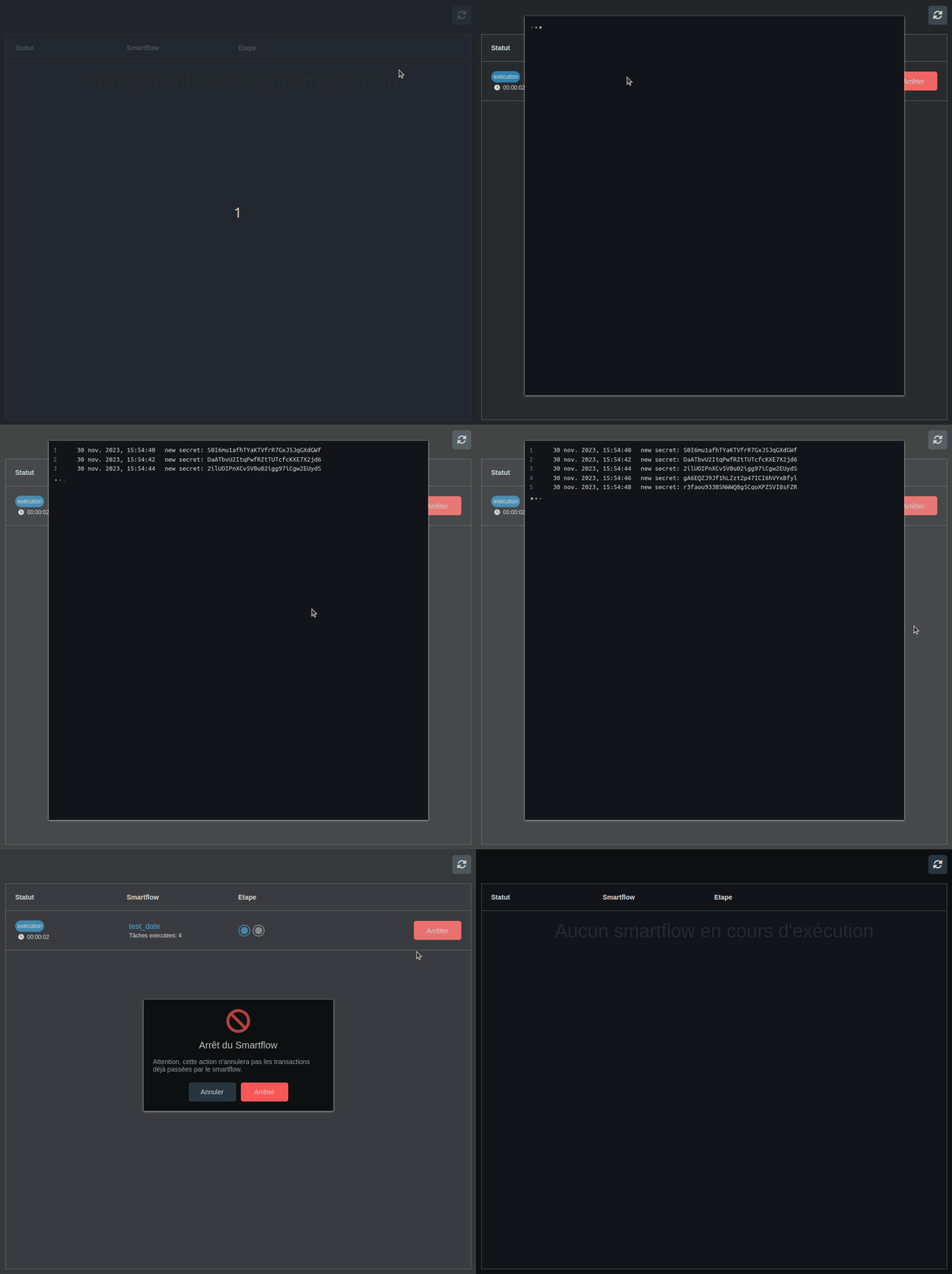
Les runners représentent les exécutions de smartflows en cours sur le serveur.
Où les trouver ?
➡️ Ouvre ton projet dans le Studio Vision.
➡️ Dans l’onglet APIsation, clique sur Exécution.
Tu verras la liste des smartflows en cours d’exécution (les runners).
Pour chaque runner, tu peux :
➡️ voir quel smartflow est en train de tourner ;
➡️ vérifier depuis quand il s’exécute (pratique pour repérer un flow bloqué) ;
➡️ l’arrêter si nécessaire (par exemple si une boucle infinie ou un appel externe ne répond pas) ;
➡️ ouvrir directement les logs associés pour comprendre ce qu’il se passe.