


 Rechercher
7 - Appeler un workflow depuis un bouton ou un clic
Dans VISION, il est possible de déclencher un workflow directement depuis un composant de l’interface utilisateur :
- bouton
- champ d'un tableau
- zone de saisie
- clic sur un composant
- couble-clic sur un composant
- changement de valeur
Cela permet par exemple de :
- enregistrer des données
- déclencher un traitement
- appeler une logique métier
- envoyer des données vers une API
- lancer un calcul ou une vérification
Principe de fonctionnement
Lorsqu’un événement est déclenché dans l’interface (clic, modification de valeur, etc.), il peut appeler un workflow en lui transmettant certains paramètres.
Ces paramètres deviennent alors les entrées du workflow.
Le workflow peut ensuite :
- modifier les données
- mettre à jour la base
- déclencher d’autres actions
- retourner des résultats à l’application
Configuration dans l’inspecteur
La configuration se fait dans l’inspecteur du composant.
1️⃣ Sélectionner le composant (bouton, champ, etc.)
2️⃣ Aller dans l’onglet Comportement
3️⃣ Dans Actions au changement de valeur ou Actions au clic
4️⃣ Ajouter une action de type Workflow
Exemple de configuration
Dans l’inspecteur :
- Type :
Workflow(ouSmartflowpour un processus exécuté coté serveur, sans intéraction avec l'utilisateur, ou nécessitant par exemple un appel API) - Workflow :
5-Enregistrer données
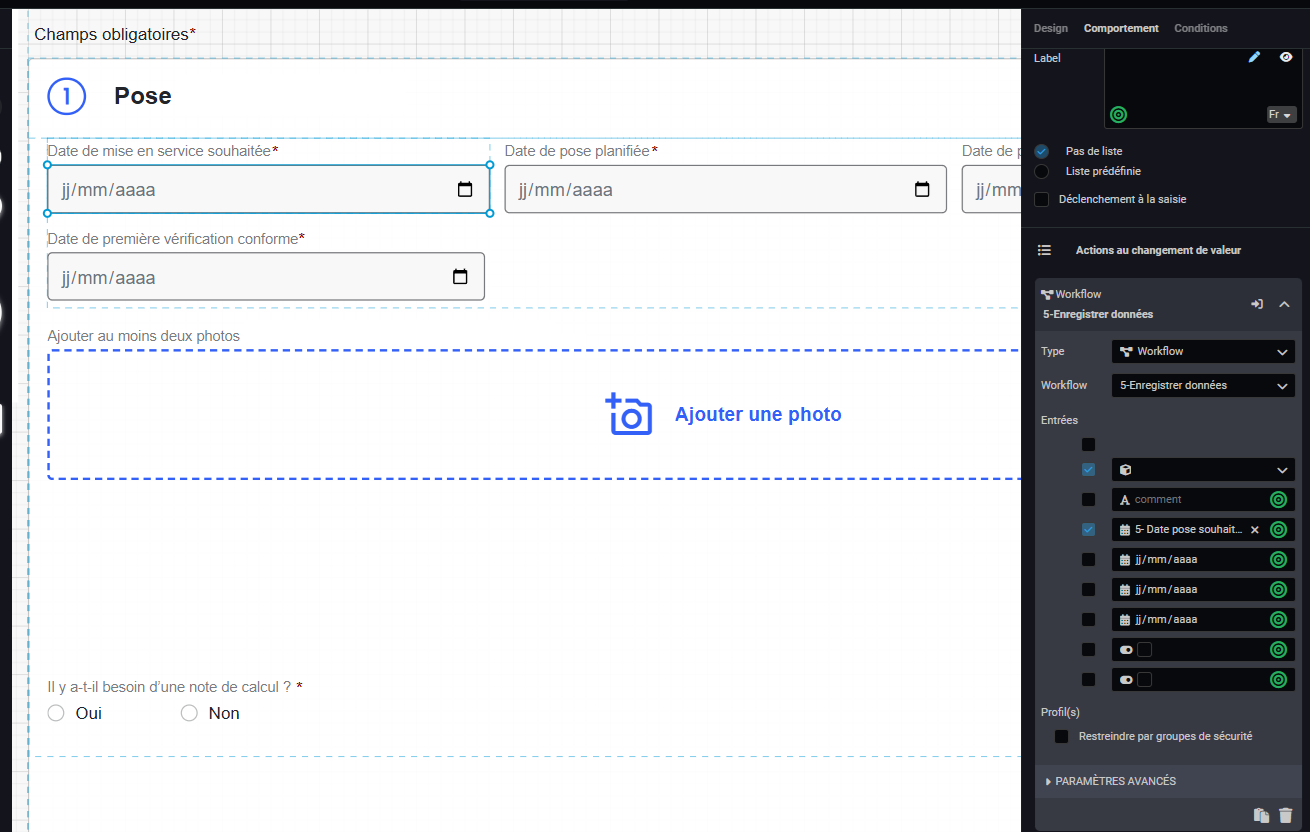
La section Entrées permet de définir les paramètres envoyés au workflow. Chaque entrée correspond à :
- un champ de l’interface
- une variable
- une donnée du contexte
Règle importante
⚠️ Seuls les paramètres cochés sont transmis au workflow.
Conséquences :
- un paramètre non coché ne sera pas disponible dans le workflow
- si le workflow utilise les composants natifs 'Editer un smartobjet' avec en entrée ce paramètre, le champ en question ne sera pas mis à jour